> ## Documentation Index
> Fetch the complete documentation index at: https://typecast.ai/docs/llms.txt
> Use this file to discover all available pages before exploring further.
# Zapier
[Zapier](https://zapier.com/)는 가장 인기 있는 워크플로우 자동화 플랫폼입니다. 타입캐스트 통합을 사용하면 코딩 없이도 텍스트를 음성으로 자동 변환할 수 있습니다!
## 할 수 있는 것
타입캐스트 Zapier 통합을 사용하면 다음을 할 수 있습니다:
- 모든 텍스트에서 **내레이션 자동 생성**
- 다양한 성별, 나이, 스타일의 **600+개 음성 중 선택**
- **감정 적용** (happy, sad, angry, whisper 등)
- 문맥 인식 음성 합성을 위한 **스마트 이모션 사용** (ssfm-v30)
- 텍스트 설명으로 **음성 추천**을 받고, 필요하면 합성 전에 음성 상세 정보를 조회
- **다른 앱과 연결** - 이메일로 오디오 전송, 클라우드 스토리지에 저장, Slack에 게시 등
---
## 사전 요구 사항
시작하기 전에 다음을 준비하세요:
1. **Zapier 계정** - 없다면 [여기서 가입](https://zapier.com/sign-up)하세요
2. **타입캐스트 API 키** - [여기서 받기](https://studio.typecast.ai/developers/api/)
---
## 설치
### 단계 1: 타입캐스트 계정 연결
Zap에서 타입캐스트를 처음 사용할 때:
1. 타입캐스트 계정 연결 메시지가 표시됩니다
2. **타입캐스트 API 키**를 입력하세요
3. **Yes, Continue**를 클릭하세요
[타입캐스트 API 콘솔](https://studio.typecast.ai/developers/api)에서 API 키를 받을 수 있습니다.
---
## 빠른 시작: 첫 번째 음성 생성
매시간 음성을 생성하는 간단한 Zap을 만들어 봅시다!
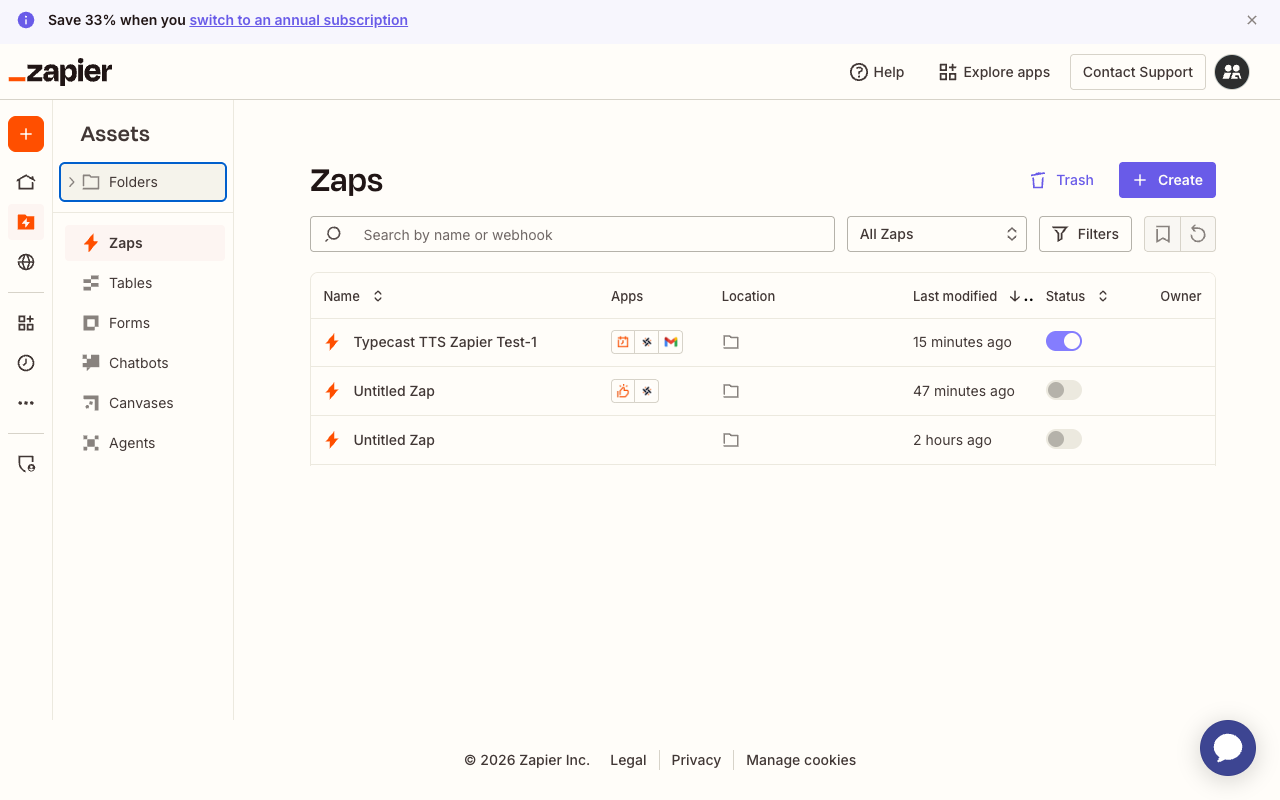
### 단계 1: 새 Zap 만들기
1. [Zapier 대시보드](https://zapier.com/app/assets/zaps)로 이동하세요
2. **\+ Create** → **New Zap**을 클릭하세요
### 단계 2: 트리거 설정
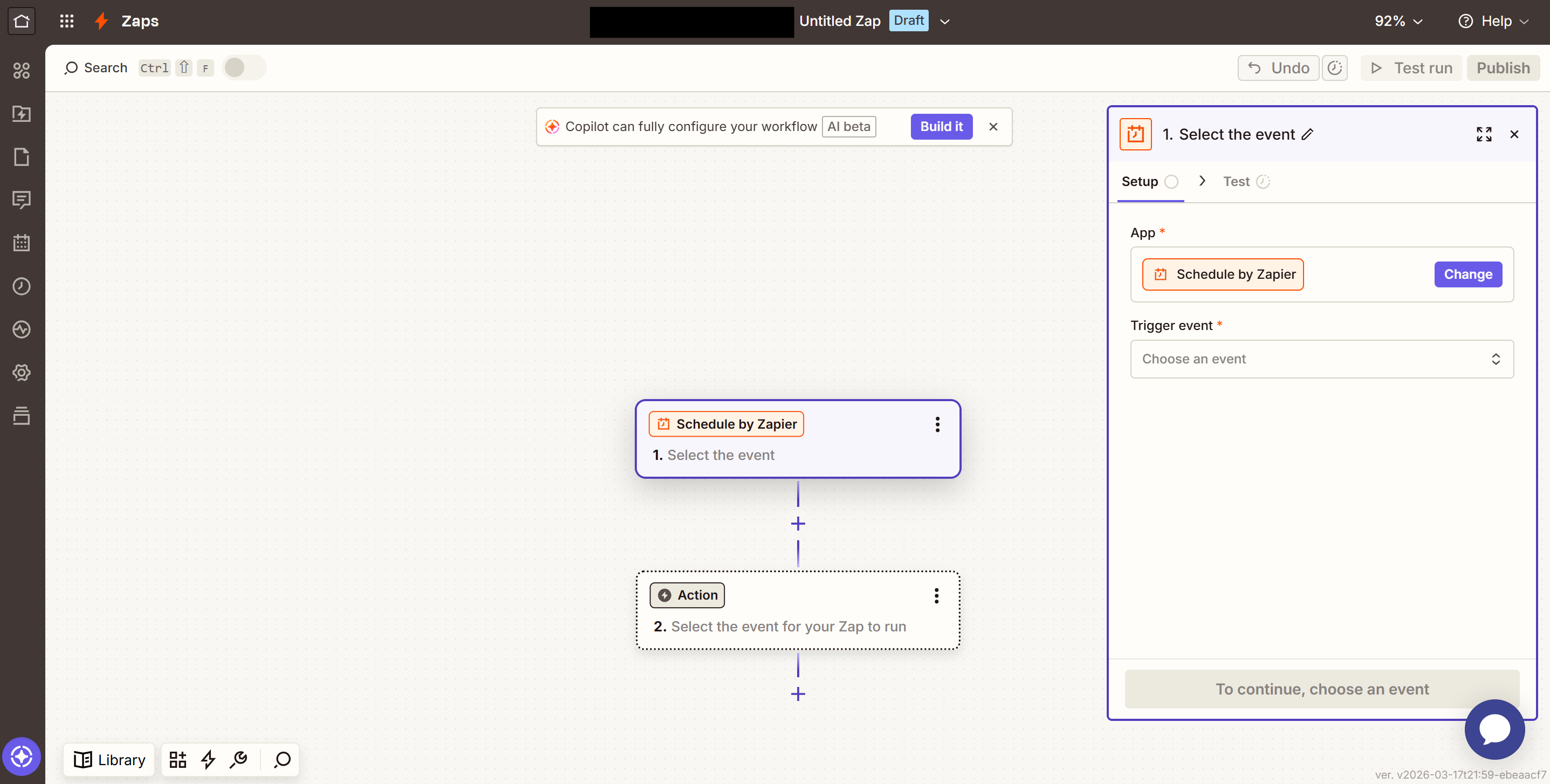
이 예제에서는 Schedule 트리거를 사용합니다:
1. **Trigger** 단계를 클릭하세요
2. **Schedule**을 검색하고 선택하세요
3. 이벤트로 **Every Hour**를 선택하세요
4. **Continue**를 클릭하고 **Test trigger**를 클릭하세요
### 단계 3: **타입캐스트** 액션 추가
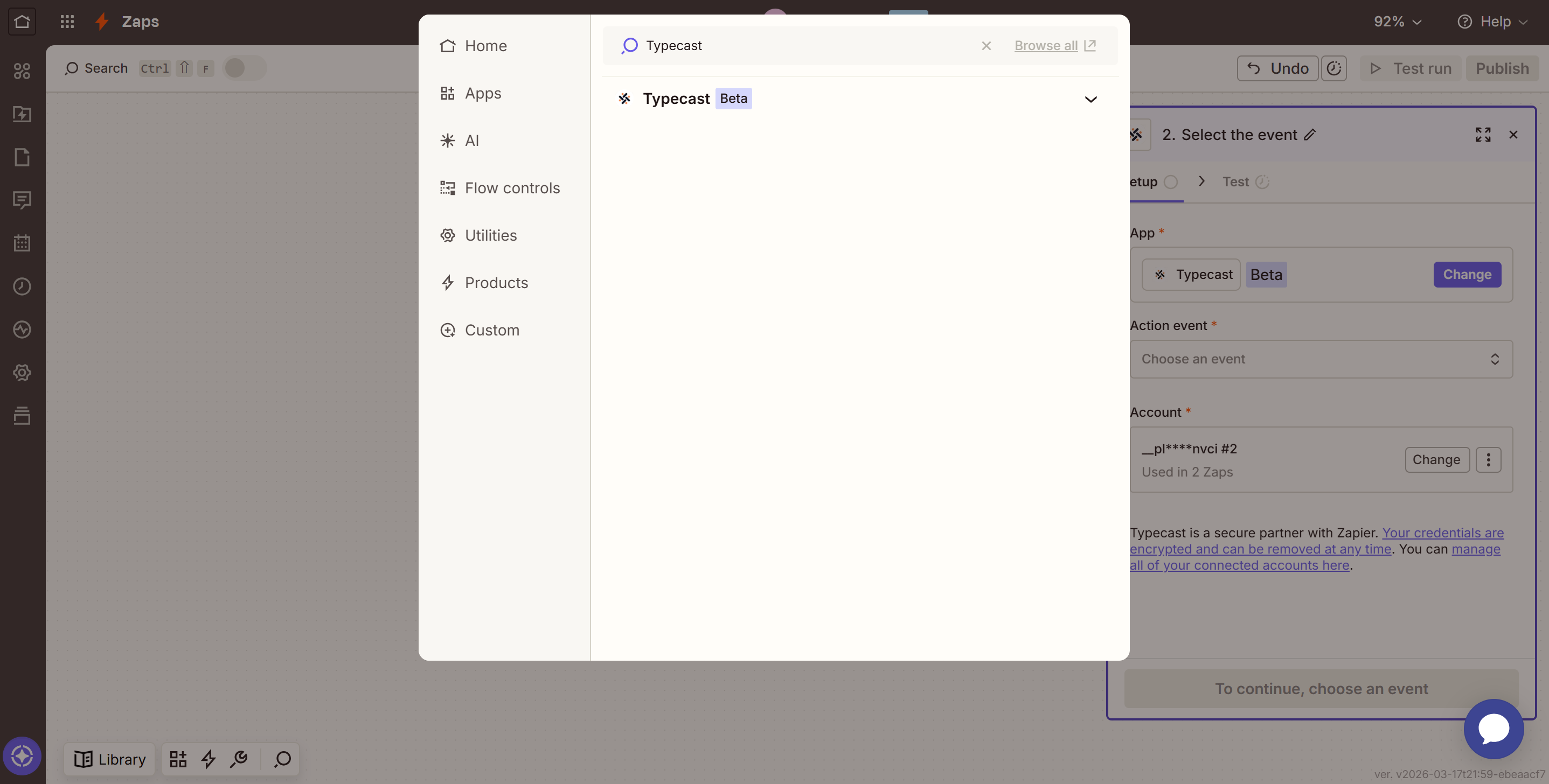
1. **Action** 단계를 클릭하세요
2. **Typecast**를 검색하세요
3. **Typecast**를 선택하세요
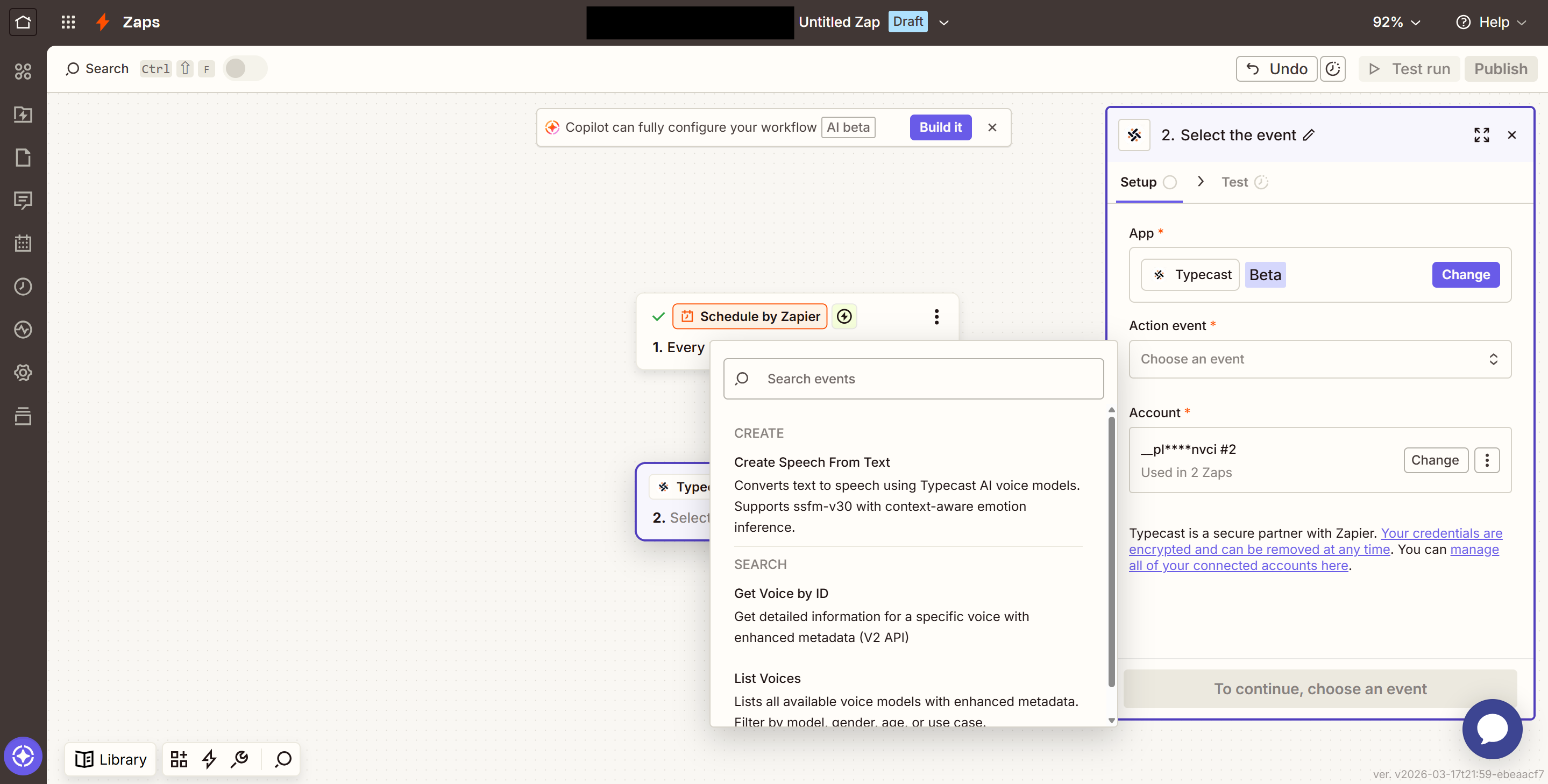
4. 이벤트로 **Create Speech From Text**를 선택하세요
### 단계 4: 텍스트 음성 변환 구성
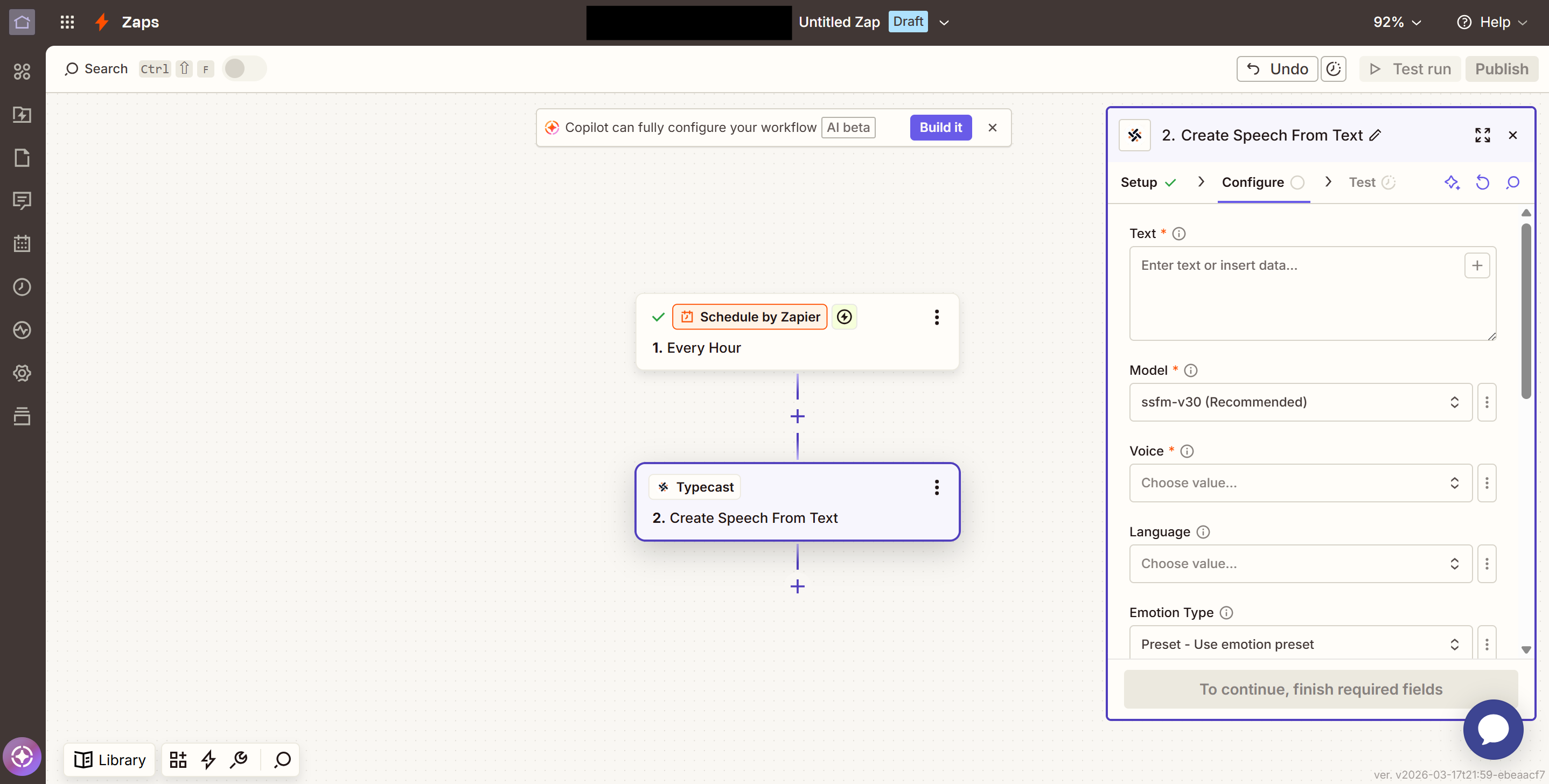
| 설정 | 입력할 내용 |
| --- | --- |
| **Text** | 변환할 텍스트 (필수) |
| **Model** | `ssfm-v30 (권장)` - 최고 품질의 최신 모델 |
| **Voice** | 드롭다운에서 선택 (필수) |
| **Language** | 자동 감지 또는 수동 선택 |
| **Emotion Type** | `Preset` 또는 `Smart` (v30만 해당) |
| **Emotion Preset** | Normal, Happy, Sad, Angry, Whisper 등 |
### 단계 5: 테스트 및 게시
1. **Continue**를 클릭하여 Test 단계로 이동하세요
2. **Test step**을 클릭하여 샘플 오디오를 생성하세요
3. 성공하면 **Publish**를 클릭하여 Zap을 활성화하세요
생성된 오디오 URL은 출력 데이터로 사용 가능합니다. 이메일로 전송, 클라우드 스토리지에 업로드, Slack에 게시하는 등 후속 단계에서 사용할 수 있습니다.
---
## 사용 가능한 액션
### Create Speech From Text
타입캐스트 AI 음성 모델을 사용하여 텍스트를 음성으로 변환합니다.
**입력:**
| 필드 | 필수 | 설명 |
| --- | --- | --- |
| Text | 예 | 변환할 텍스트 (최대 2000자) |
| Model | 예 | `ssfm-v30` (권장) 또는 `ssfm-v21` |
| Voice | 예 | 600+개 음성 중 선택 |
| Language | 아니오 | ISO 639-3 코드 (미설정 시 자동 감지) |
| Emotion Type | 아니오 | `Preset` 또는 `Smart` (문맥 인식, v30만 해당) |
| Emotion Preset | 아니오 | Normal, Happy, Sad, Angry, Whisper, Tone Up, Tone Down |
| Emotion Intensity | 아니오 | 0.0 ~ 2.0 (기본값: 1.0) |
| Volume | 아니오 | 0 ~ 200 (기본값: 100) |
| Audio Pitch | 아니오 | -12 ~ \+12 반음 (기본값: 0) |
| Audio Tempo | 아니오 | 0.5x ~ 2.0x 속도 (기본값: 1.0) |
| Audio Format | 아니오 | WAV 또는 MP3 |
**출력:**
- 오디오 파일 URL
- Speech ID
- 길이 (초)
- Content Type
### List Voices (검색)
향상된 메타데이터와 함께 사용 가능한 모든 음성 모델을 나열합니다.
**필터:**
- Model (ssfm-v30, ssfm-v21)
- Gender (Male, Female)
- Age (Child, Teenager, Young Adult, Middle Age, Elder)
- Use Cases (Audiobook, Podcast, E-learning 등)
### Get Voice by ID (검색)
모델별 지원 감정을 포함한 특정 음성에 대한 자세한 정보를 가져옵니다.
### Recommend Voices (검색)
텍스트 설명으로 후보 음성을 찾습니다.
**입력:**
| 필드 | 필수 | 설명 |
| --- | --- | --- |
| Query | 예 | 원하는 스타일, 분위기, 언어, 사용 사례, 콘텐츠 맥락을 설명하는 텍스트 |
| Count | 아니오 | 반환할 추천 개수 (1~10, 기본값: 5) |
**출력:**
- Voice ID
- Voice Name
- Score
추천 응답에는 `voice_id`, `voice_name`, `score`만 포함되므로, Zap에서 합성 전에 상세 메타데이터가 필요하면 List Voices 또는 Get Voice by ID를 사용하세요.
---
## 감정 설정
감정 제어로 음성을 표현력 있게 만드세요!
### SSFM-V30(최신 모델)용
감정을 추가하는 두 가지 방법:
AI가 텍스트 맥락에서 최적의 감정을 자동으로 감지합니다. 자연스러운 대화와 스토리텔링에 적합합니다.
더 나은 문맥 이해를 위해 "Previous Text"와 "Next Text"를 추가하세요.
7가지 감정 중에서 수동으로 선택합니다: Normal, Happy, Sad, Angry, Whisper, Tone Up, Tone Down.
### SSFM-V21용
4가지 감정 중에서 선택: `Normal`, `Happy`, `Sad`, `Angry`
**Emotion Intensity** (0.0 - 2.0) 조절:
- `0.0` - 완전히 중립
- `1.0` - 표준 (기본값)
- `2.0` - 최대 강도
---
## 활용 사례 예시
1. **트리거**: 새 기사가 있는 RSS 피드
2. **액션**: 타입캐스트가 기사 요약으로 오디오 생성
3. **액션**: 팟캐스트 호스팅 플랫폼에 업로드
1. **트리거**: 새 지원 티켓
2. **액션**: AI가 응답 텍스트 생성
3. **액션**: 타입캐스트가 음성 메시지로 변환
4. **액션**: 이메일 또는 SMS로 전송
1. **트리거**: Google Sheets의 새 레슨 콘텐츠
2. **액션**: 타입캐스트가 내레이션 생성
3. **액션**: Google Drive에 업로드
4. **액션**: Slack으로 팀에 알림
---
## 문제 해결
Zapier 앱 디렉토리에서 "Typecast"를 검색하세요. 사용 가능한 최신 버전을 사용하고 있는지 확인하세요.
- API 키가 올바른지 확인하세요
- [타입캐스트 API 콘솔](https://studio.typecast.ai/developers/api/)에서 키를 확인하세요
- 키에 여분의 공백이 없는지 확인하세요
- API 키에 적절한 권한이 있는지 확인하세요
- 새로고침 아이콘을 클릭하여 필드를 새로고침해 보세요
- 텍스트가 비어 있지 않은지 확인하세요
- API 크레딧이 충분한지 확인하세요
- 테스트 출력에서 오류 메시지를 확인하세요
---
## 리소스
사용 가능한 모든 음성 둘러보기
타입캐스트 API 탐색하기
Zapier 문서 및 지원
## 무음 길이 조절
Typecast **2.2.7 이상**의 일반·스트리밍·타임스탬프 음성 생성 작업에서 **Remaining Silence (ms)**를 설정하세요. 입력 키는 `remove_silence_ms`이며 빈칸은 비활성화입니다.
`remove_silence_ms`는 제거할 시간이 아니라 **남길 무음 길이**를 지정합니다. `0`부터 `1000`ms까지의 정수를 사용하세요. `0`은 검출된 무음을 제거하며, 생략하거나 `null`을 지정하면 지정 길이에 따른 무음 제거를 적용하지 않습니다.
일반·스트리밍·타임스탬프 TTS는 `output.remove_silence_ms`, Compose는 각 `tts` 세그먼트의 `segments[].output.remove_silence_ms`로 전달합니다. 반환 타임스탬프는 처리 후 오디오를 기준으로 하며, 명시적인 `pause` 세그먼트는 유지됩니다.
스트리밍의 기본 앞부분 무음 트림은 별개입니다. 특히 `0`처럼 작은 값에서는 재생 가능한 청크 수신에 간격이 생길 수 있으므로 충분한 재생 버퍼를 확보하고 실제 콘텐츠로 확인하세요.